

TP官网下载数据统计教程
登录 TP 官方网站之后, 首页右上角存在“下载中心”入口, 点击进入便可看见数据统计安装包, 这个安装包大小不大, 大约 15MB, 下载速度十分快, 安装的时候要记着把杀毒软件暂且关闭, 以免错误拦截。
软件安装结束之后将其打开, 主界面左边一侧会呈现出“数据管理”选项。点击该选项进入, 你会见到“导入数据”按钮, 此按钮对Excel以及CSV格式予以支持。我纳入上个月的销售数据进去了, 短短数秒钟便顺利加载完毕。
于“统计报表”此一模块里, 系统靠着相应数据自动生成了直观的柱状图, 还有折线图。当中, 最为实用的要数“筛选”功能, 借助这一功能能够依照日期、产品类别、销售区域等好多维度对数据予以筛选。
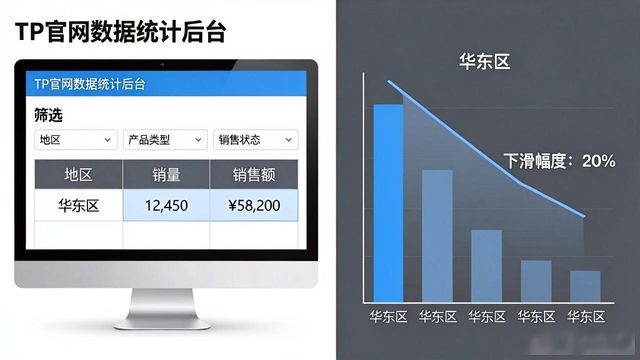
我借助“筛选”功能, 着重进行筛选, 筛选出了华东区的数据, 经过认真仔细查看, 发现, 某款产品的销量出现了下滑状况, 下滑幅度达到了百分之二十。
“导出报表”按钮一点,就能轻松保存成PDF格式或者Excel格式, 导出功能便捷得很。我平常做汇报习惯导出PDF, 它呈现效果清晰还专业。要是数据量特别大, 建议分批导出, 免得出现卡顿。经过整个流程, 完成一次完整的数据统计只要十分钟。
而且, 导出功能于实际运用里便利性十分明显。在我们点击“导出报表”选项之下, 就能够顺畅地把相关内容保存成PDF或者Excel文件。于我个人来讲,时常导出PDF用于工作汇报如何通过TP官方网站下载进行数据统计, 如此的呈现形式清晰昭著, 相当具专业性。要是碰到数据量极大的情形,为避免出现卡顿TP官网下载数据统计教程, 分批导出是颇为妥当的行为做法。总体来说, 整个流程过后, 短短十分钟就可以完成一次完整的数据统计工作。
转载请注明出处:tp官方下载安卓最新版本2025,如有疑问,请联系()。
本文地址:https://m.1-b.cn/tpzb/5157.html