
TP任务管理下载安装指南
把TP官方下载页面打开, 去找到适配你手机系统的那个安装包。对于安卓用户而言, 要留意开启“允许安装未知来源应用”的权限, 而iOS用户呢, 则需要在App Store里直接搜索TP全称再进行下载。整个安装过程一般只要两分钟, 完成之后首次打开时会自动弹出权限请求弹窗, 要记得把全部选项都点“允许”才可正常去使用任务功能。
当进入到工作台界面之后, 认真去看底部导航栏位居中间位置的那个圆形图标, 其便是任务管理的关键入口。点击该图标之后, 能够瞧见标有“待办工作”“正在进行”“已然完成”的三个分类卡片。在创建全新任务这种情形下, 长时间按压界面空白之处历经两秒便会弹出快速创建的弹窗, 相较于点击右上角加号来说少了一步操作, 老用户都对这个隐蔽功能青睐有加。
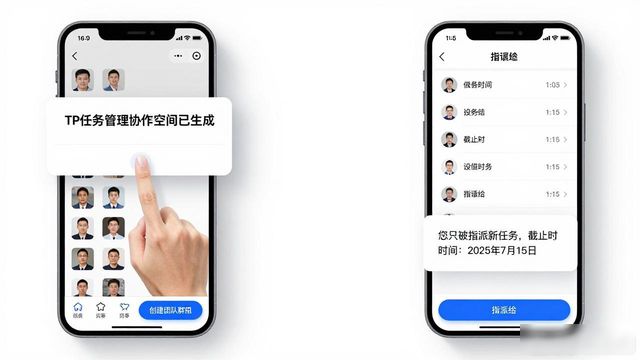
进行任务分配之时,需先去建立团队群组TP任务管理下载安装指南, 于通讯录当中勾选同事头像, 如此系统便会自动生成协作空间。进入具体任务详情页面,向下滑动直至底部, 存在一个“指派给”按钮, 挑选成员之后还能够设置截止时间倒计时提醒。留意每次分配都会实时推送至对方手机通知栏, 倘若被分配之人不点“确认接收”, 那么任务状态会一直呈现为“待处理”。
在查看任务进度之际, 于列表页向左滑动单条任务, 便会出现进度条滑块, 通过拖动此滑块便能速度很快地修改完成百分比。长按任务卡片, 会弹出“关联子任务”选项, 这适宜于将复杂工作拆解成小步骤。并且,所有的操作均有云端同步TP官方下载安装app的任务管理与分配, 在办公室电脑上改动的任务, 在通勤路上打开手机就能够看到最新状态。
于遇到由多人共同协作的大项目之时, 不妨尝试一下名为任务看板的模式。于任务列表的右上角处进行切换, 使其变为“泳道视图”, 此时, 每个成员的头像将会排列成竖列状, 那些任务卡片能够直接被拖拽至与之对应的人头像的下方位置。倘若有谁连续三天都未曾对任务状态进行更新, 那么系统便会自动地给管理员发送出提醒消息。而这些功能在最新版本里都是免费予以开放的。
转载请注明出处:tp官方下载安卓最新版本2025,如有疑问,请联系()。
本文地址:https://m.1-b.cn/tpzb/5197.html