
TP官网下载时如何同时管理多个任务
于TP官网进行资料下载之际, 我频繁遭遇同时得下载多个文件之情形, 逐个排队等候着实耗费时间。实际上官网自身具备多任务管理功能,关键之处在于寻得正确的操作入口。下载管理器隐匿于设置菜单之中, 并非每次都点开下载列表。
于实际运用之际, 我察觉到能够同时开启至多五个下载任务。当开启下载页面之后, 对所需文件予以勾选, 系统便会自动将它们纳入队列之中。此处存在一个细节之处: 因文件类型有所不同, 下载速度会出现差异, 像是大文件会占用更多带宽, 致使小文件出现卡顿状况。我会优先对小文件进行下载, 随后再处理大文件。
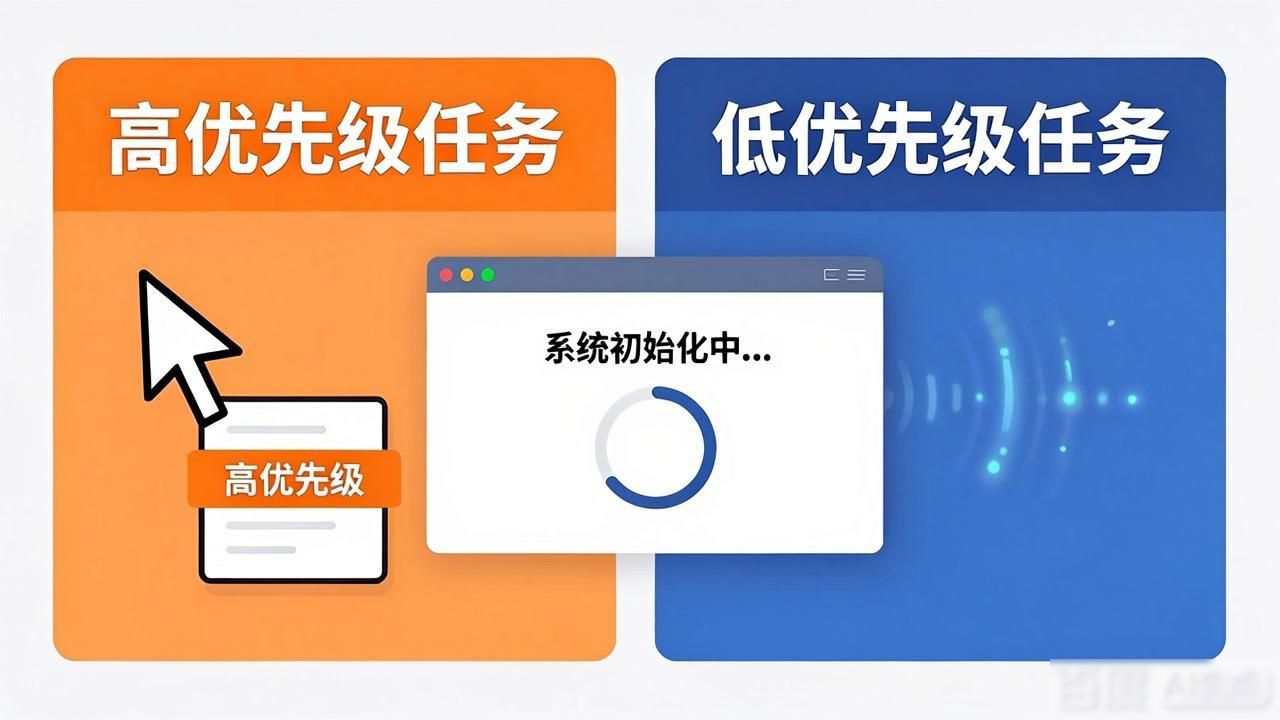
为了避免下载致使办公效率被拖慢, 我惯于在任务管理器里对优先级予以调整。针对紧急文档, 通过右键选择“高优先级”, 系统会将带宽优先分派给它。对于非紧急的安装包或者补丁文件, 我一概设置为“低优先级”, 使其在后台悄然运行。
开展下载进程期间, 时不时会碰到任务处于卡死状态的情形。一般而言, 我会先将别的任务予以暂停, 仅仅留存处于卡住状况的那个, 通过右键点击并选择“重新开始”。要是依旧无法解决, 那就把这个任务进行彻底删除, 再从官网处重新实施下载。要牢记, 别在同一时间对多个卡死任务进行重试操作, 不然容易引发连锁反应。
有一种多任务管理的实用技巧存在, 即进行设置下载时间的操作。通常情况下, 我会将大文件安排在夜间实施下载行为, 而在白天仅仅处理小文件。于任务管理器里选中文件, 通过右键途径选择“计划下载”选项, 规定在凌晨两点直至五点之间去进行执行。如此一来既不会对白天使用电脑造成耽误, 又能够充分地利用网络处于空闲状态的时段。
转载请注明出处:tp官方下载安卓最新版本2025,如有疑问,请联系()。
本文地址:https://m.1-b.cn/tpzb/5281.html